 RunBuoy
Agent 集成
Agent 报状态,ChatGPT 看全貌。
RunBuoy Skill 帮助 Agent 安装、接入任务并上报状态;ChatGPT Plugin 提供只读查询与交互看板。两者属于同一套 Agent 集成,也可以分别使用。
Agent 报告任务状态
接入 RunBuoy Skill,让 Agent 报阶段、传结果,需关注时发消息。先把下方完整提示词交给支持 Skill 的 Agent,安装 Skill 与 CLI,验证当前会话和新终端均可直接运行 runbuoy。
前置条件
- Agent 支持从源码安装或导入 Skill;具体机制由 Agent 自己决定。
- 电脑运行 macOS 或 Linux;RunBuoy 本地运行需要 Python 3.12+ 与
tmux。 - 如果缺少
uv或tmux,Agent 会先说明需要执行的系统命令并等待确认。
Skill 源码位于 GitHub 上的 skills/runbuoy,必须完整保留 SKILL.md、agents/openai.yaml、references/ 和 scripts/ 目录。
复制完整安装提示词
复制下面整段提示词并粘贴给支持 Skill 的 Agent:
提示词不写死任何 Agent 产品的安装目录,因此可以交给 Codex 或其他支持 Skill 的 Agent。若 Agent 不支持安装 Skill,它应说明自身支持的手动方式,而不是猜测安装路径。
安全边界
- 已安装的 CLI 会先被检测,不会重复安装。
sudo、系统包管理器与 curl 安装器都需要先获得你的确认。- 安装时修复 PATH,并分别验证当前会话与新终端;随后读取版本、
local_ready与delivery状态。 - 安装过程不配对 iPhone、不运行 Demo、不启动被监控命令,也不上传日志。
安装后使用
在支持 Skill 调用的对话中,可以使用现有默认文案:
然后在同一条请求中提供需要运行的完整命令。Agent 应先执行 RunBuoy 预检,保留 -- 后的原命令,并且除非你明确要求,不上传完整日志或共享日志尾部。
安装不等于开始监控所有任务。安装完成后,按配对指南连接 iPhone,再明确告诉 Agent 要运行哪个命令。百分比与预计完成时间需要任务显式报告;普通命令仍可查看运行状态与结果。
ChatGPT Plugin 与交互看板
问一句,查进展;点一下,看全貌。
在 ChatGPT 里问任务、查进展;打开 RunBuoy 看板,看运行、翻历史、找电脑、读消息。
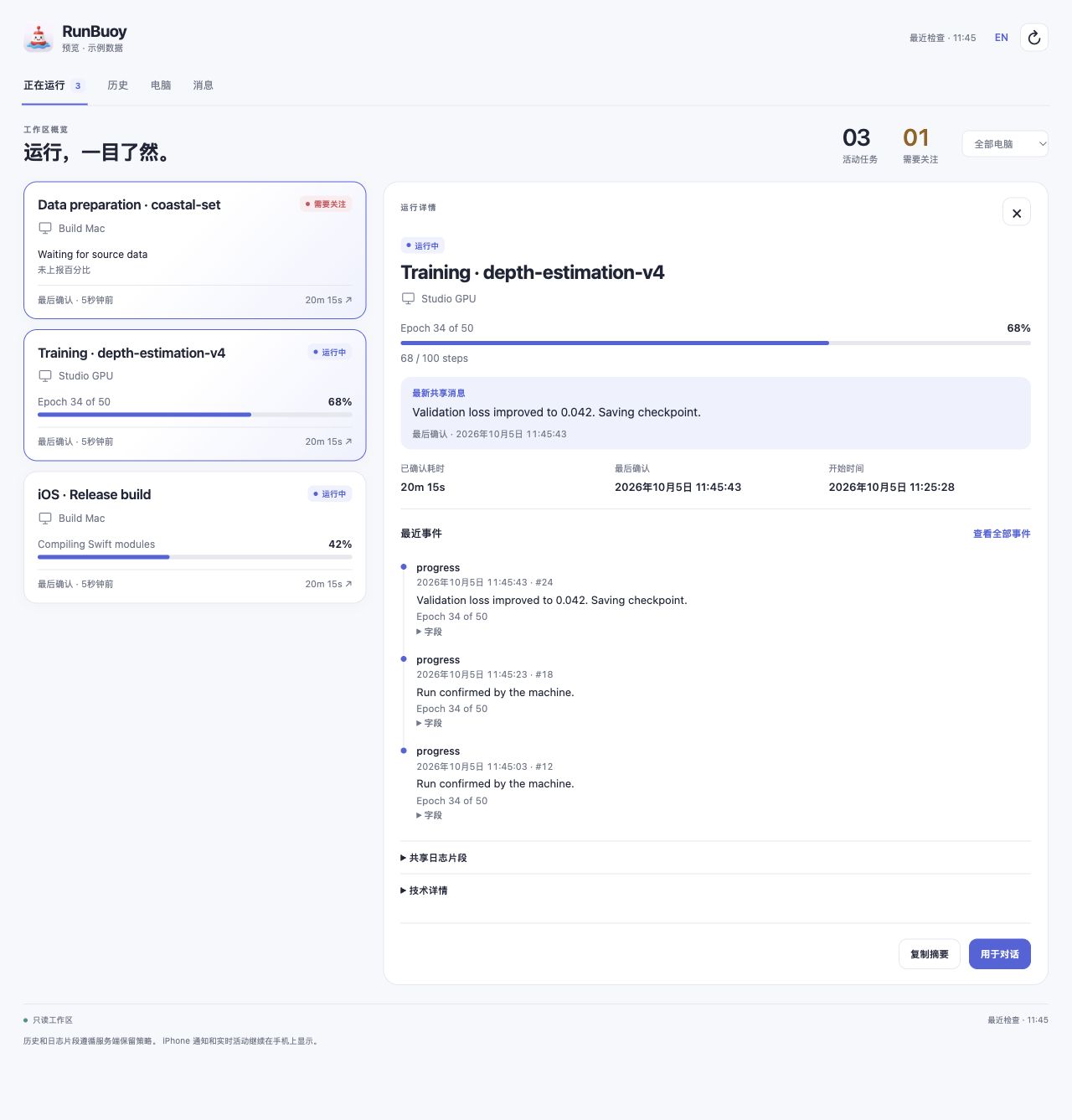
图为本地产品界面预览,使用示例数据。Plugin 当前为私人预览,尚未在公共目录全面开放。
可以从这些问题开始:
- 「训练跑到哪一步了?」
- 「哪些任务需要我关注?」
- 「这台电脑最近完成了什么?」
选中任务,接着聊。 在详情中点「用于对话」,把这条任务作为后续提问的上下文,再输入你的问题。该按钮不会自动发送消息或执行命令。
连接与授权
已获得私人预览访问权限时,在 ChatGPT 中添加 RunBuoy Plugin,按连接流程使用 iPhone 扫描或打开授权链接,核对工作区与只读权限后确认。可在 iPhone 的 Agent 连接管理中撤销授权。尚无预览权限时,可以先使用 Skill 与 iPhone;访问源码与预览说明。
Plugin 与 iPhone 查看同一工作区的数据。看板展示最近确认的状态,并定期刷新;实时活动与系统通知由 iPhone 提供。Plugin 不能启动、停止或重试任务,也不代替任务上报。